Идея устройства для измерения напряжения, тока, емкости, разряда, а может и заряда возникла давно и не только у меня. Можно найти немало игрушек под названием USB Tester (Doctor) для тестирования различных устройств с USB. Мне же интересно несколько более универсальное устройство, независимое от интерфейса, а просто рассчитанное на определенные напряжения и токи. Например, 0 — 20.00в, 0 — 5.00а, 0 — 99.99Ач. Что касается функций, то я вижу так
- Отображение текущих напряжения и тока, то есть вольт-ампер-метр. Впринципе, можно и мощность сразу отразить.
- Подсчет и отображение накопленной емкости. В ампер-часах и всего скорее в ватт-часах.
- Отображение времени процесса
- И, всего скорее, настраиваемые нижний и верхний пороги отключения по напряжению (ограничения разряда и заряда)
Разработка
Для реализации расчетов и измерений нам понадобится контроллер. Я вспомнил эту идею в рамках знакомства с Arduino, поэтому контроллером будет простая популярная Atmega328 и программироваться она будет в среде Arduino. С инженерной точки зрения выбор наверно не самый хороший — контроллер для задачи слегка жирноват, а его АЦП не назовешь измерительными, но… будем пробовать.
- Паять в этом проекте много не будем. В качестве основы возьмем готовый модуль Arduino Pro Mini, благо китайцы готовы их поставлять по $1.5 в розницу.
- В качестве устройства отображения будет выступать дисплей 1602 — еще $1.5. У меня вариант с интерфейсным модулем I2C, но в этом проекте он не сильно нужен ($0.7).
- Для разработки нам понадобиться макетная плата. В моем случае это небольшая BreadBoard за $1.
- Разумеется понадобятся провода и некоторое количество резисторов разного номинала. Для дисплея 1602 без I2C нужен также подбор контрастности — делается переменным резистором на 2 — 20 кОм.
- Для реализации амперметра понадобится шунт. В первом приближении им может быть резистор 0.1 Ом, 5 Вт.
- Для реализации автоматики отключения понадобится реле с контактами рассчитанными на максимальный ток устройства и напряжением равным напряжению питания. Для управления реле нужен npn транзистор и защитный диод.
- Устройство будет питаться от внешнего источника питания, очевидно, что не менее 5 в. Если питание будет сильно варьироваться, то так же потребуется интегральный стабилизатор типа 7805 — он и определит напряжение реле.
- В случае Arduino Pro Mini для заливки прошивки потребуется USB-TTL конвертер.
- Для наладки понадобится мультиметр.
Вольтметр
Я реализую простой вольтметр с одним диапазоном примерно 0 — 20в. Это замечанием важно, тк АЦП нашего контроллера имеет разрядность 10 бит (1024 дискретных значения), поэтому погрешность составит не менее 0.02 в (20 / 1024). Для реализации железно нам нужен аналоговый вход контроллера, делитель из пары резисторов и какой-нибудь вывод (дисплей в законченном варианте, для отладки можно последовательный порт).
Принцип измерения АЦП состоит в сравнении напряжения на аналоговом входе с опорным VRef. Выход АЦП всегда целый — 0 соответствует 0в, 1023 соответствует напряжению VRef. Измерение реализовано путем серии последовательных чтений напряжения и усреднения по периоду между обновлениями значения на экране. Выбор опорного напряжения важен, поскольку по умолчанию оно равно напряжению питания, которое может быть не стабильно. Это нам совершенно не подходит — за основу мы будем брать стабильный внутренний опорный источник напряжением 1.1в, инициализируя его вызовом analogReference(INTERNAL). Затем мы откалибруем его значение по показаниям мультиметра.
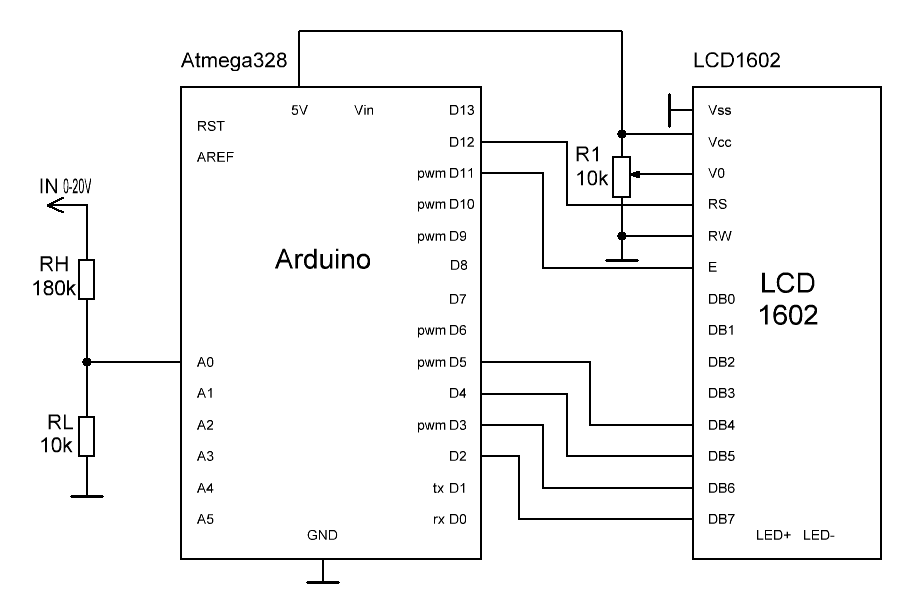
На схеме слева — вариант с прямым управлением дисплея (он просто управляется — смотрите стандартный скетч LiquidCrystal\HelloWorld). Справа — вариант с I2C, который я и буду использовать дальше. I2C позволяет сэкономить на проводах (коих в обычном варианте — 10, не считая подсветки). Но при этом необходим дополнительный модуль и более сложная инициализация. В любом случае, отображение символов на модуле надо сначала проверить и настроить контрастность — для этого надо просто вывести после инициализации любой текст. Контрастность настраивается резистором R1, либо аналогичным резистором I2C модуля.
Вход представляет собой делитель 1:19, который позволяет при Vref = 1.1 получить максимальное напряжение около 20в (обычно параллельно входу ставят конденсатор + стабилитрон для защиты, но нам пока это не важно). Резисторы имеют разброс, да и опорное Vref контроллера тоже, поэтому после сборки надо измерить напряжение (хотя бы питания) параллельно нашим устройством и эталонным мультиметром и подобрать Vref в коде до совпадения показания. Так же стоить отметить, что любой АЦП имеет напряжение смещения нуля (которое портит показания в начале диапазона), но мы пока не будем в это углубляться.
Также важным будет разделение питающей и измерительной «земли». Наш АЦП имеет разрешение чуть хуже 1мВ, что может создавать проблемы при неправильной разводке, особенно на макете. Поскольку разводка платы модуля уже сделана и нам остается только выбор пинов. «Земляных» пинов у модуля несколько, поэтому мы должны сделать так, чтобы питание в модуль заходило по одной «земле», а измерения по другой. Фактически для изменений я всегда использую «земляной» пин ближайший к аналоговым входам.
Для управление I2C используется вариант библиотеки LiquidCrystal_I2C — в моем случае указывается специфическая распиновка модуля I2C (китайцы производят модули с отличающимся управлением). Так же отмечу, что I2C в Arduino предполагает использование именно пинов A4, A5 — на плате Pro Mini они находятся не с краю, что неудобно для макетирования на BreadBoard.
Исходный код
#include <Wire.h>
#include <LiquidCrystal_I2C.h>

// Простой вольтметр с i2c дисплеем 1602. V 16.11

// Настройки i2c дисплея 1602 с нестандартной распиновкой
#define LCD_I2C_ADDR    0x27
#define BACKLIGHT     3
#define LCD_EN  2
#define LCD_RW  1
#define LCD_RS  0
#define LCD_D4  4
#define LCD_D5  5
#define LCD_D6  6
#define LCD_D7  7

LiquidCrystal_I2C lcd(LCD_I2C_ADDR,LCD_EN,LCD_RW,LCD_RS,LCD_D4,LCD_D5,LCD_D6,LCD_D7);

// Время обновления показаний, мс (200-2000)
#define REFRESH_TIME  330

// Аналоговй вход
#define PIN_VOLT A0
// Внутреннее опорное напряжение (подобрать)
const float VRef = 1.10;
// Коэффициент входного резистивного делителя (Rh + Rl) / Rl. IN <-[ Rh ]--(analogInPin)--[ Rl ]--|GND
const float VoltMult = (180.0 + 10.0) / 10.0;

float InVolt, Volt;

void setup() {
  analogReference(INTERNAL);
  // Инициализация дисплея
  lcd.begin (16, 2);
  lcd.setBacklightPin(BACKLIGHT, POSITIVE);
  lcd.setBacklight(HIGH); // включить подсветку
  lcd.clear(); // очистить дисплей
  lcd.print("Voltage");
}

void loop() {
  unsigned long CalcStart = millis();
  int ReadCnt = 0;
  InVolt = 0;
  // Чтение из порта с усреднением
  while ((millis() - CalcStart) < REFRESH_TIME) {
    InVolt += analogRead(PIN_VOLT);
    ReadCnt++;
  }
  InVolt = InVolt / ReadCnt;
  // Смещение 0 для конкретного ADC (подобрать или отключить)
  if (InVolt > 0.2) InVolt += 3;
  // Перевод в вольты (Value: 0..1023 -> (0..VRef) scaled by Mult)
  Volt = InVolt * VoltMult * VRef / 1023;
  // Вывод данных
  lcd.setCursor (0, 1);
  lcd.print(Volt);
  lcd.print("V ");
}

Что нужно изменить в коде, чтоб показывало три знака после запятой?
arduino.cc/reference/en/language/functions/communication/serial/print/