Если вы интересуетесь изготовлением Arduino с нуля своими руками,вам сюда!
Вы можете посмотреть видео-туториал
Давайте же приступим!
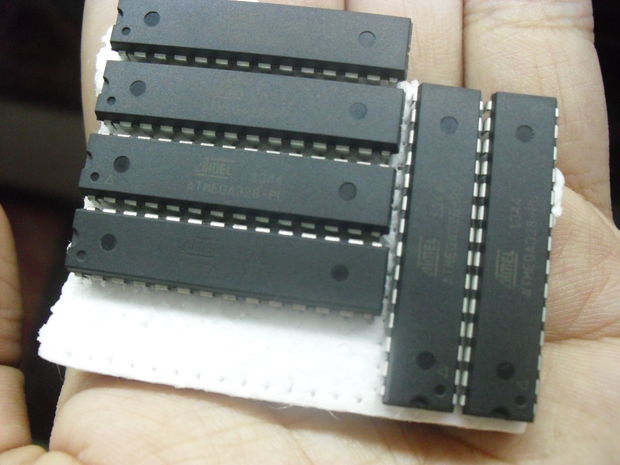
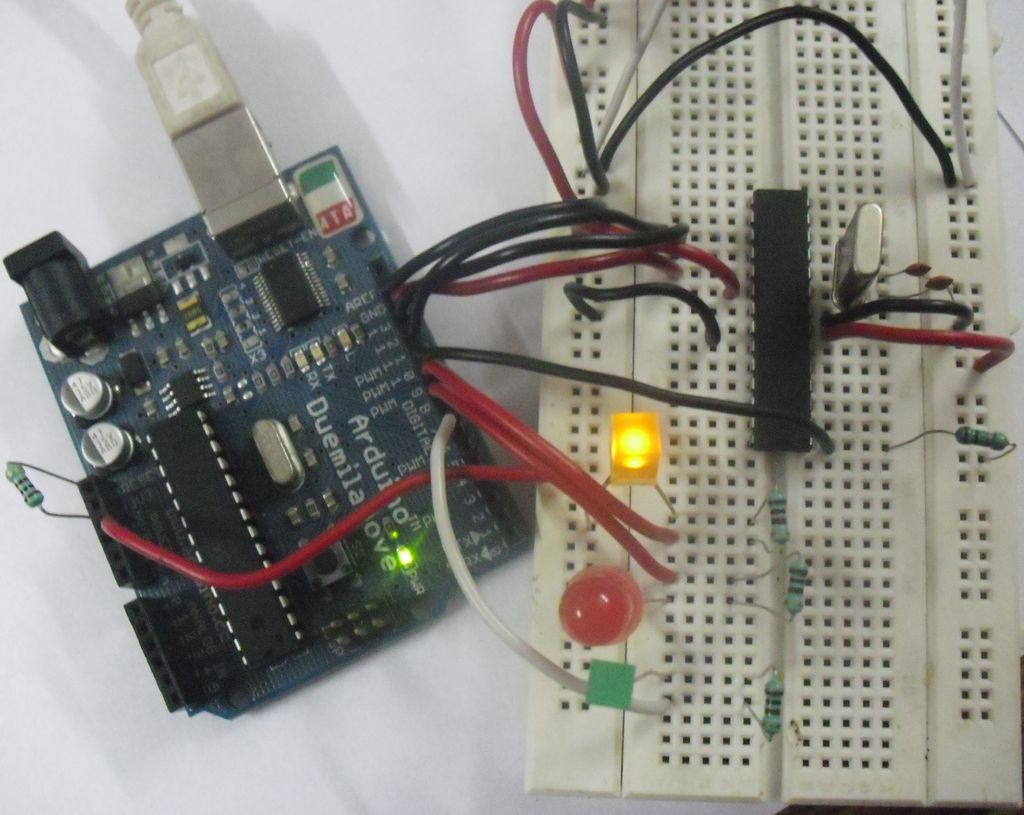
После серфа по тоннам информации об Arduino…от изготовления
светодиодного кубика,до создания «Умного дома»,до изготовления летающих
дронов…
вы,как и я,лихорадочно начали искать более-менее приемлимую инфу об изготовлении этой всемогущей платы.
«Черт возьми,хочу такую!» или «Я хочу сделать это.Прямо сейчас.»И в голове крутятся все возможные применения этого устройства,
руки сами начинают искать детали для платы,заходите в интернет,а там:
АРДУИНО.Всего за 25$.
И все.
Все комбинации выпали из головы.
Безнадега.
Не знаете ,как жить дальше.
И тут вы натыкаетесь на этот сайт!
Вы спасены!
Ведь именно сейчас мы с вами соберем ARDUINO-совместимую плату за 15 минут и всего за примерно 300 рублей!
Шаг 2.Приобретите это немедля!
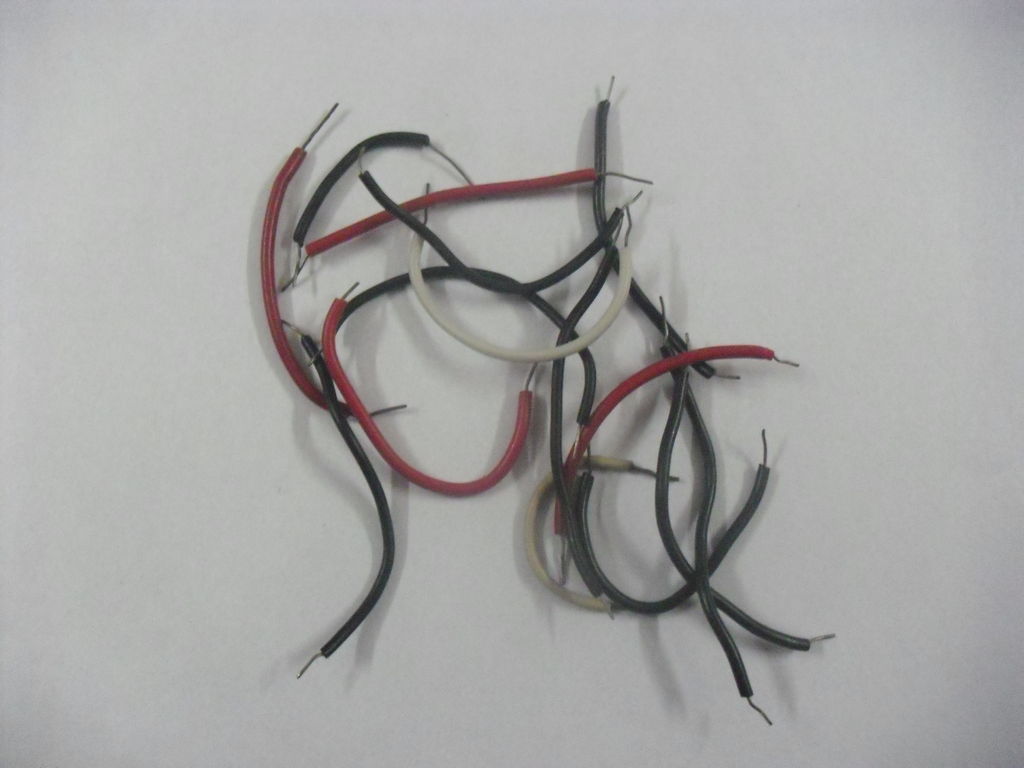
Вам необходимы эти компоненты:
-Макетная плата
-ATMega 328(примечание переводчика: можно использовать также ATMega 8,168)
-Готовая плата Arduino(*и снова переводчик-вместо ардуины можно использовать любой программатор,хоть «5 проводков»)
-1 резонатор на 16мГц
-3 резистора на 100Ом
-1 резистор на 10кОм
-2 конденсатора на 22pF
-3 светодиода(красный,желтый и зеленый)
-1 батарея типа»Крона»(9 вольт) с ответной частью
-USB-кабель
-1 стабилизатор напряжения «КРЕНка»
-Компьютер,ноутбук с установленной Arduino IDE.
И все.
Шаг 3.Начало сборки.
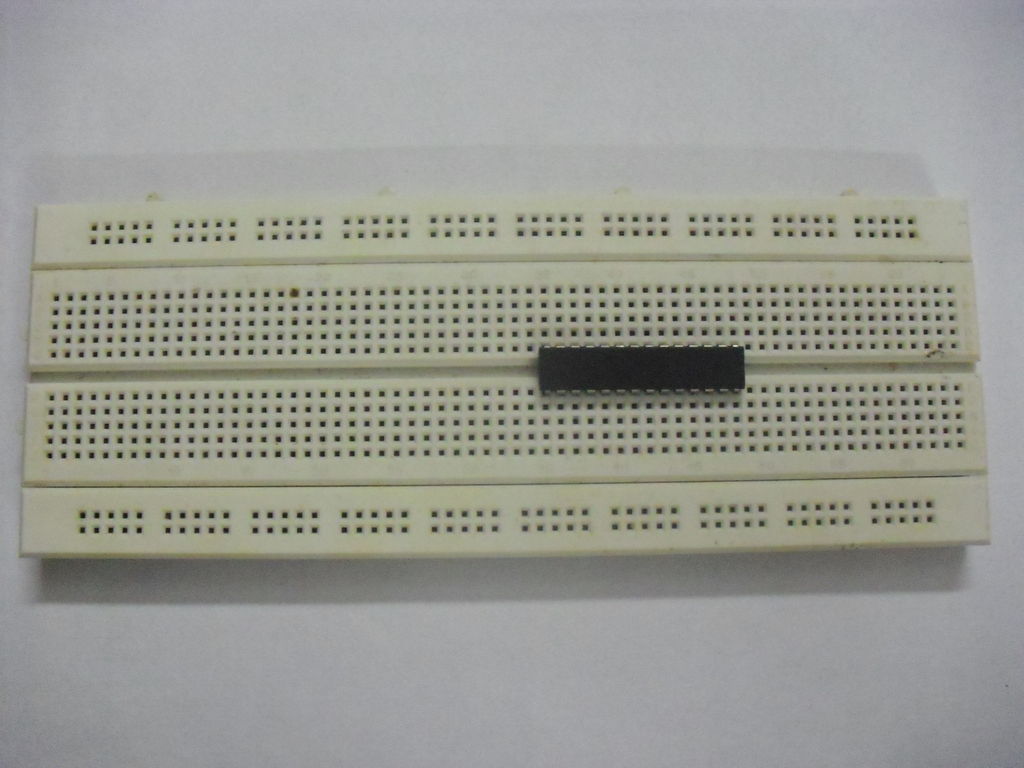
Возьмите макетку и закрепите микроконтроллер так,чтобы его ножки не были замкнуты(он должен стоять над «канавкой»)
Шаг 4.Подключение КРЕНки.
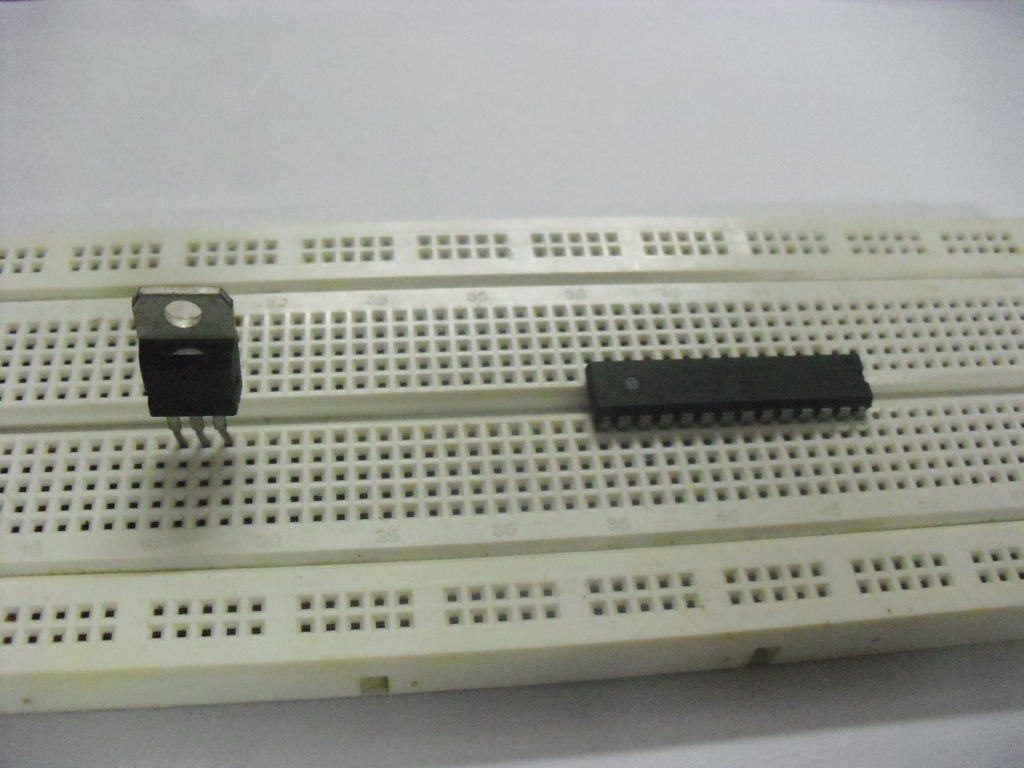
Поместите КРЕНку на макетку рядом с МК.
Распиновка КРЕНки:
-VCC(питание снаружи)
-GND(Земля.Общий контакт)
-Output(Выход)
Подсоедините черный провод к GND.Соедините его другой конец с шиной «GND» на макетке.
VCC подключите к шине питания+ на макетке.
И Output киньте туда,где будет питание чипа.
Шаг 5.Проводим питание к МК.
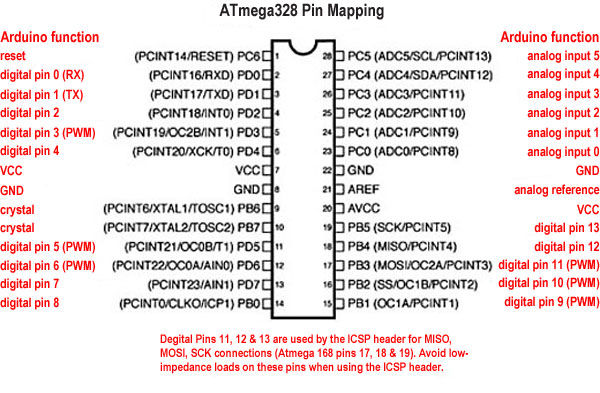
Хорошенько изучите распиновку АТМеги.
Соедините Output КРЕНки и GND макетки соответственно с Output(7 и 20 пин) и GND(8 и 22 пин) МК.
Шаг 6.Добавим точности.
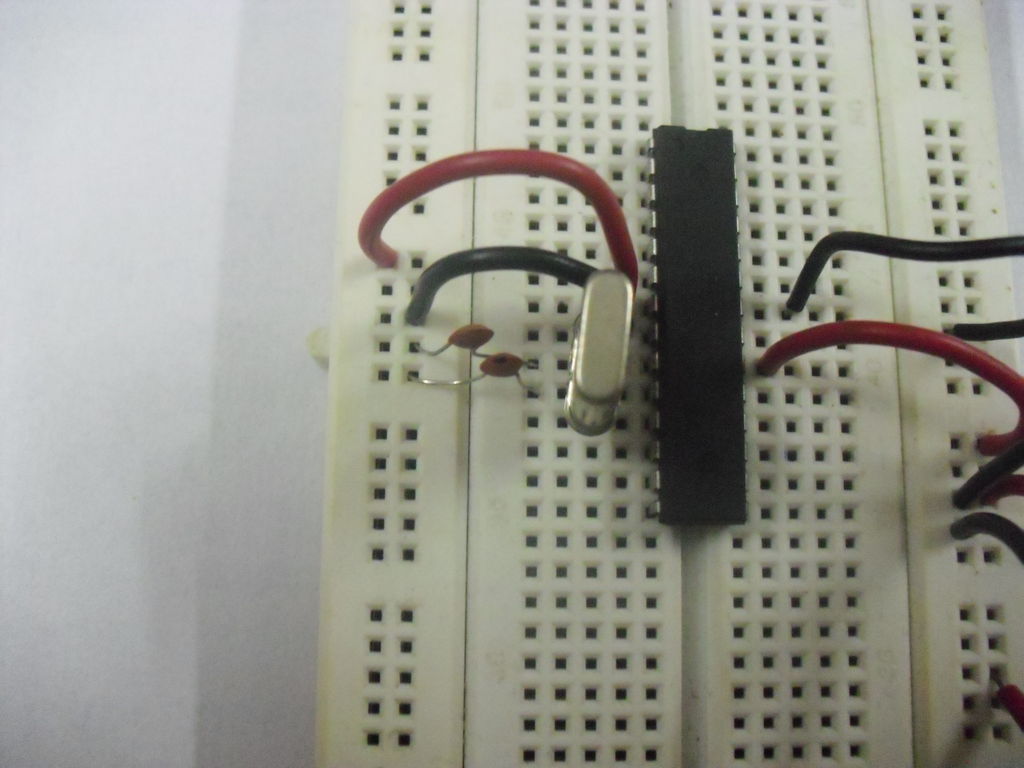
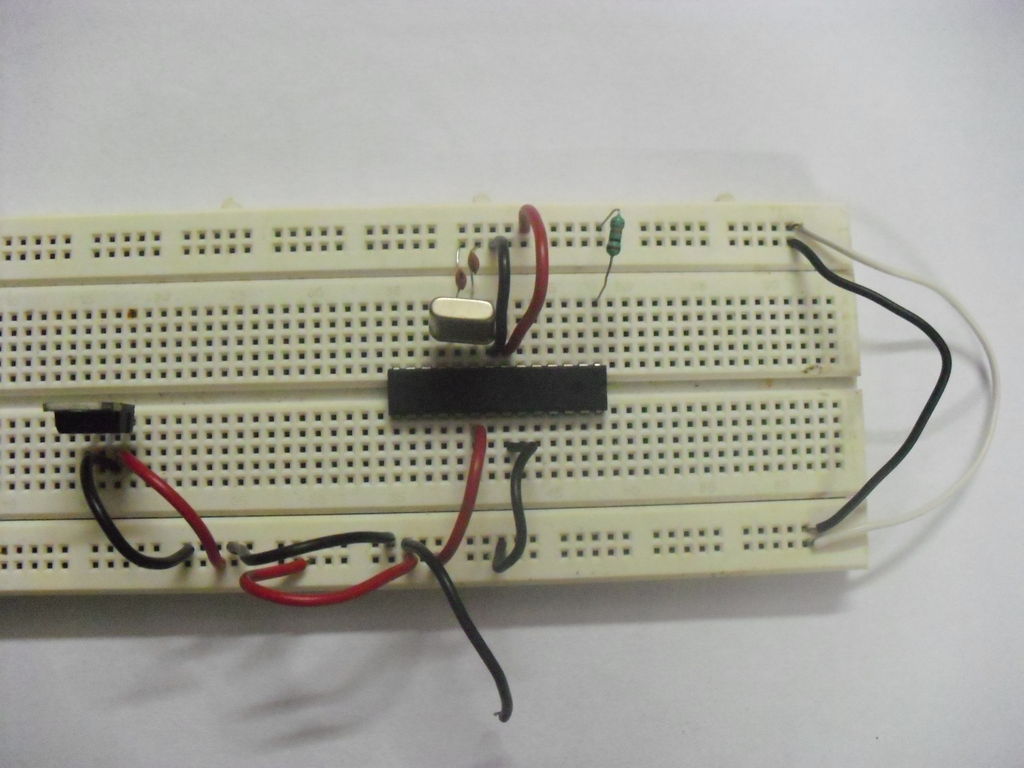
Подключите конденсатор на 22pF между GND и 9 пином АТМеги.
И второй конденсатор между 10 пином АТМеги и ,опять же,землей.
Добавьте резистор на 10кОм между 5v и RESET(1 пин).
Шаг 7.Добавляем светодиоды.
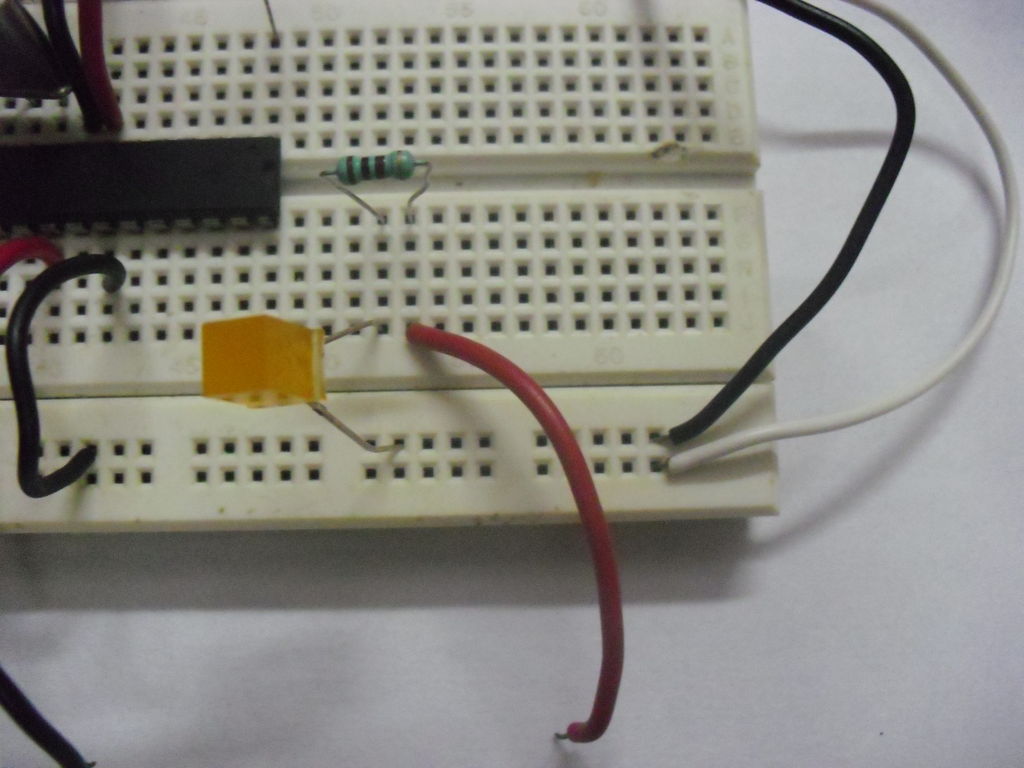
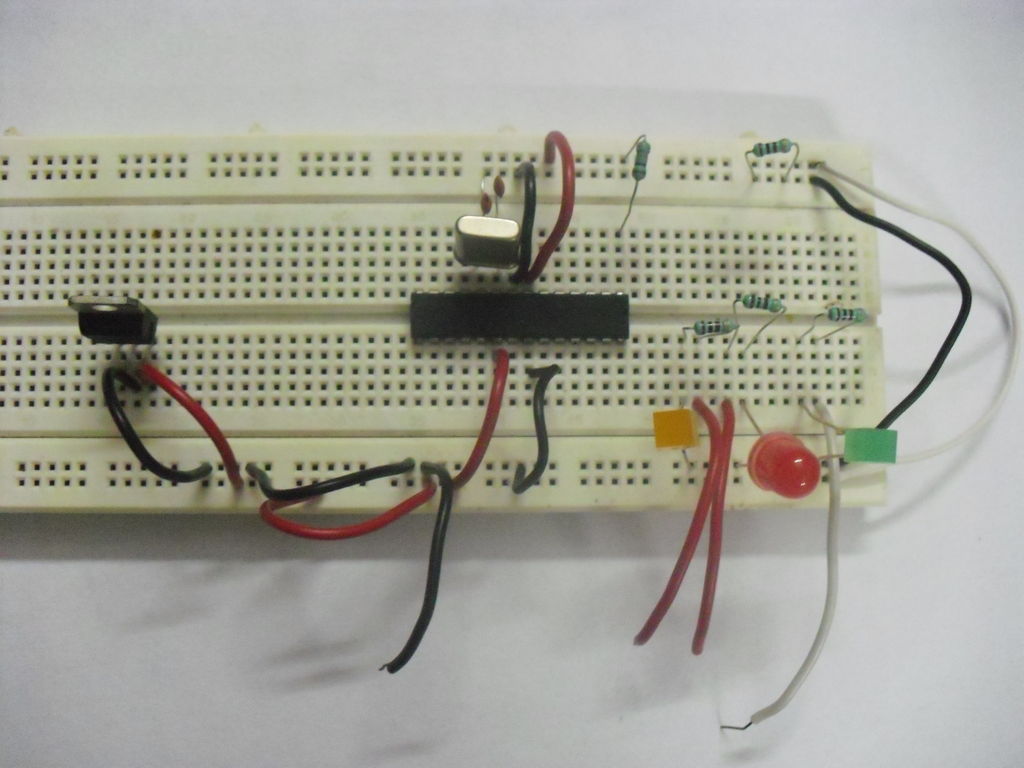
Воткните провод в любое место платы.
Подключите резистор 100Ом к одному из концов провода(см.картинку)
Длинную ножку диода (+) желтого диода подсоедините к другому концу резистора.
Короткую ножку(-) подключите к земле.
Повторите для красного и зеленого диодов.
Шаг 8.Подключаем все это к ARDUINO.
Далеко зашли мы,однако!
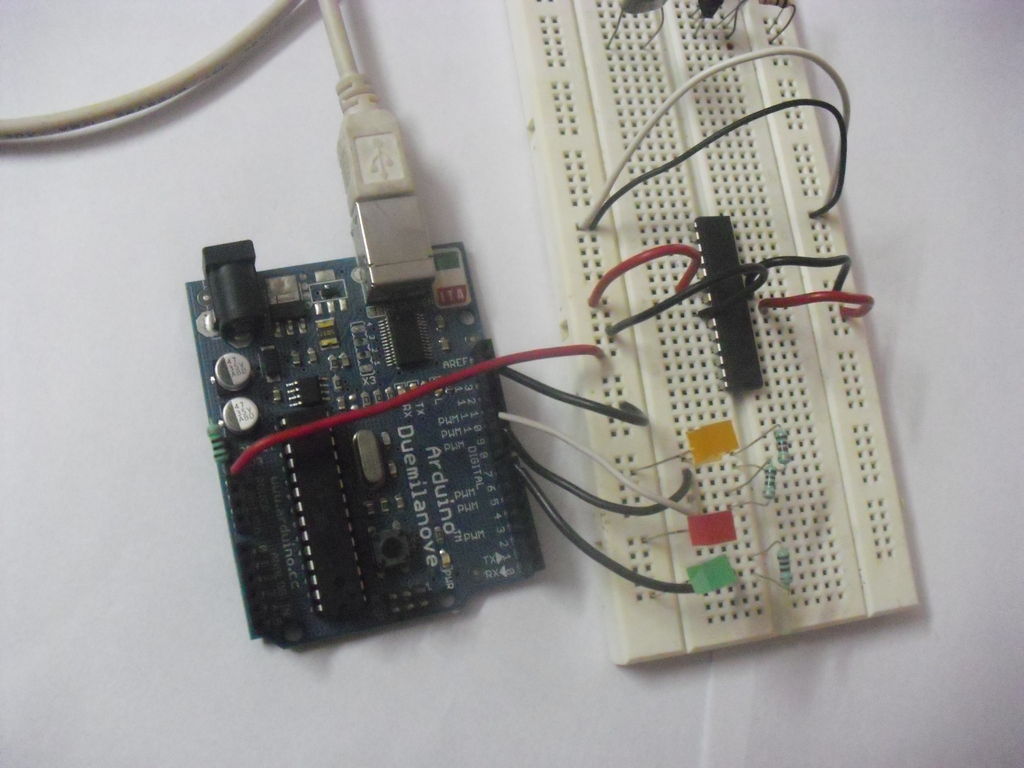
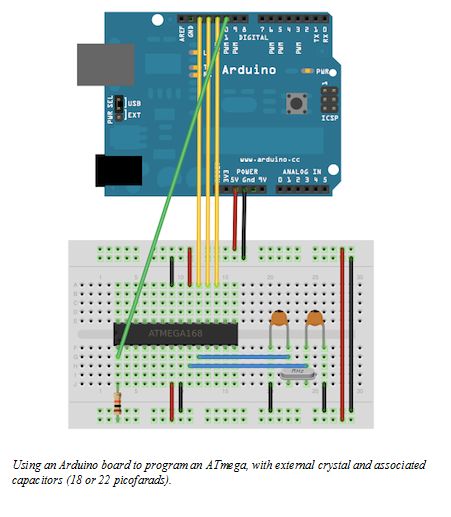
Подключите желтый диод к 9 пину Arduino.
Желтый диод отображает работу программатора.
Подключите красный диод к 8 пину Ардуины.
Он загорается,если что-то пошло не так.
И зеленый диод подключите к 7 пину.
Он показывает статус заливки bootloader’а.
Подсоедините 4 провода(на картинке-3 желтых и зеленый) к пинам АТМеги на макетке(см.рисунок).
А затем эти провода к 10-13 пинам Ардуино.
Не забудьте соединить 5 и GND Ардуины и макетки!
Шаг 9.Программирование.
Фух,добрались и до заливки бутлоадера.
Как,спросите вы?
АК вот так!
1)Запустите Arduino IDE.
2)Выберите Файл-Примеры-Arduino ISP.
3)Скомпилируйте скетч и залейте его в Ардуину.
После заливки скетча Вы увидите,что желтый диод начал мигать.
Теперь добавьте резистор на 100 Ом между землей и Reset Ардуины.
Шаг 10.Собственно заливка загрузчика.
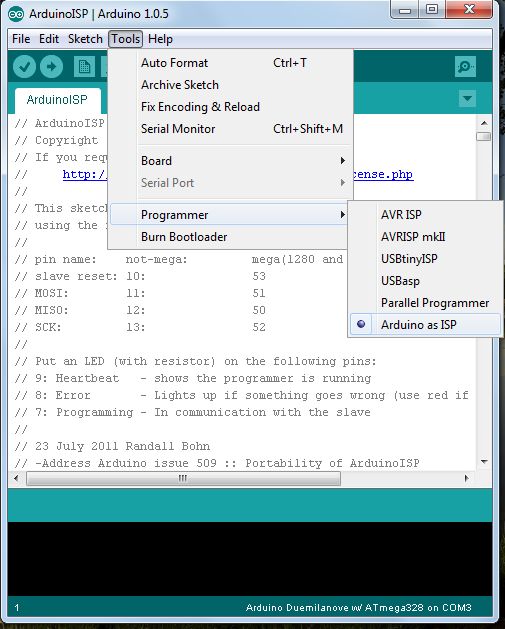
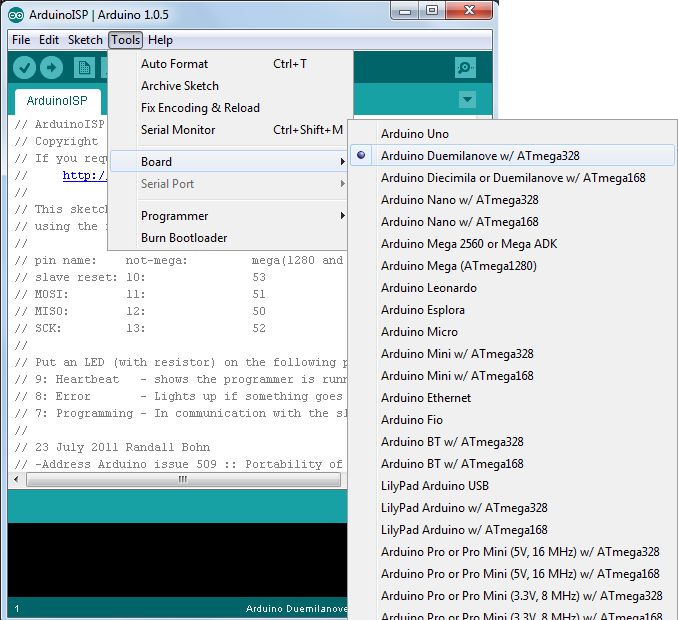
В Arduino IDE выберите:
Tools-Board-Arduino Duemilkanove with AtMega 328(* Если вы используете
не АТМегу 328,найдите в списке модель с тем контроллером,который
установлен у вас)
Tools-Programmer-Arduino as ISP.
И снова в меню Tools.Зайдите и нажмитье «Burn Bootloader»
Прошивка начнется(займет около минуты)
На экране появится надпеись «Done Burning Bootloader»
Если что-то пойдет не так,загорится красный диод,то не получилось.
У вас есть свой Ардуино! Счастливой работы!
