Как подключить дополнительный жесткий диск в Ubuntu. Способ 1
Для выполнения этих команд нужны права рута (root). Чтобы перед каждой командой не набирать sudo вводим sudo su.
Список дисков покажет программа fdisk:
fdisk -l | grep 'Disk /dev/sd' В Ubuntu жесткие диски обозначаются /dev/sda, /dev/sdb, /dev/sdc и т.д. В данном случае диск обозначается /dev/sdb.
2. Создание разделов на HDD в Ubuntu
Для разметки диски снова воспользуемся программой fdisk. Запускаем fdisk с указанием HDD, на котором нужно создать раздел:
fdisk /dev/sdb fdisk запустится в командном режиме. Чтобы посмотреть список всех доступных команд нужно ввести m. Но для наших целей нужно всего несколько основных команд:
p — просмотр текущей таблицы разделов диска;
n — создание нового раздела;
d — удаление существующего раздела;
w — запись таблицы разделов на диск и последующий выход;
q — выход без записи новой таблицы на жесткий диск.
Проверяем наличие разделов на диске командой p, если их нет, то создаем новый раздел командой n. При создании раздела придется ответить на несколько вопросов, если планируется создать не больше 4-х разделов, то создаем основной раздел. Далее указываем номер раздела — 1. И в конце нужно указать начальный и конечный цилиндры раздела, можно просто нажимать Enter, программа сама все задаст. Снова проверяем список разделом и видим вновь созданный раздел, который обозначается /dev/sdb1. Обязательно сохраняем изменения командой w.
3. Форматирование раздела
Теперь раздел есть, но этого мало. Его нужно отформатировать, это делается очень просто одной командой
mkfs.ext4 /dev/sdb1 4. Монтирование раздела
Смонтировать раздел в пустоту не получится, поэтому нам нужен каталог, который будет точкой монтирования. Создадим каталог /hdd в директории /media, в которую монтируются все подключаемые устройства (внешние диски, cd-rom, флешки и т.д.)
mkdir/media/hddМонтируем раздел в созданный каталог:
mount /dev/sdb1 /media/hddПроверяем результат:
df -h К сожалению, после перезагрузки Ubuntu раздел придется монтировать заново. Делать это каждый раз вручную не наш метод, поэтому автоматизируем процесс.
За монтирование разделов при старте операционной системы в Ubuntu отвечает файл /etc/fstab. В него то мы и добавим команду на монтирование раздела. Открываем файл /etc/fstab в редакторе nano:
nano /etc/fstab В конец файла вставляем строку
/dev/sdb1 /media/hdd ext4 defaults 1 2 или второй вариант:
Смотрим uuid диска:
# blkid | grep sdb1 И вставляем UUID диска в файл fstab
UUID=d18fae88-3d93-42a9-8557-177a1c71f014 /mnt/userhome ext4 rw 0 1 сохраняем (Ctrl+O) и закрываем nano (Ctrl+X).
5. Проверка
Проверить работоспособность проделанных действий можно двумя способами:
— Первый способ. Перезагрузить Ubuntu и после загрузки набрать команду df -h. Раздел /dev/sdb1 должен быть смонтирован.
— Второй способ — это путь джедая =) Нужно отмонтировать раздел командой umount /media/hdd и перезагрузить файл fstab командой mount -a.
Способ 2
И так, Вы подключили новый диск к системе, загрузились. Теперь нам нужно узнать где находится Ваш новый диск, для этого выполним команду:
sudo fdisk -lТеперь Вы знаете, где находится диск. Будем считать, что это /dev/sdc. Теперь нужно создать для него каталог для монтирования. Я предлагаю, в корне системы / создать каталог для монтирования вашего диска. Предположим, его имя будет media.
sudo mkdir /mediaПосле этого, так как это каталог для медиа файлов, нужно сделать его доступным для всех пользователей. Если Вам не подходит такой вариант доступа, то выставьте сами требуемые права.
sudo chmod -R 777 /mediaИтак, точка для монтирования Вашего диска подготовлена. На самом диске еще нет файловой системы. Вам необходимо его отформатировать. Для этих целей используем утилиту mkfs.
Отформатируем диск в файловую систему ext4:
sudo mkfs.ext4 /dev/sdcНа вопрос системы ответьте утвердительно.
По окончанию процедуры форматирования, примонтируйте Ваш новый диск командой:
sudo mount /dev/sdc /mediaПроверьте примонтирован ли диск, выполнив команду:
sudo dfСтоит так же сделать так, что бы Ваш новый диск монтировался в систему автоматически. Для этого нужно отредактировать файл /etc/fstab
На самом деле для автоматического монтирования диска можно использовать и имя диска, но лучше использовать UUID. Это связано с тем, что Ubuntu при подключении новых дисков, может изменить имя Вашего диска, и соответственно диск примонтировани не будет, или будет примонтирован другой диск. Это излишнее. Поэтому узнаем UUID Вашего диска:
sudo blkidВ ответ на это вы получите примерно вот такой ответ:
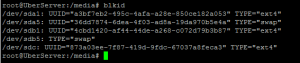
Соответственно UUID моего диска /dev/sdc является «873a03ee-7f87-419d-9fdc-67037a8feca3». Скопируйте Ваш UUID, и откройте файл /etc/fstab.
sudo nano /etc/fstabВ конец файла, добавьте строчку вида UUID Вашего диска /media ext4 defaults 0 0.
Теперь после перезагрузки Вашей системы, диск будет примонтирован в каталог /media.
Так же для целей форматирования и разбиения Вашего нового диска, Вы можете использовать утилиту cfdisk. Утилита вызывается с аргументом в виде пути к диску:
sudo cfdisk /dev/sdcИмеет достаточно простой интерфейс, и позволит создать на диске несколько разделов если это требуется.
