Перейти к содержимому

04s.ru

Только полезные вещи…

Меню
  • Главная
  • Объявления
    • Добавить объявления
    • Мои объявления
  • Полезные ресурсы
    • Другое
  • Генератор QR
  • Карта сайта
  • Контакты
Меню

Как сбросить BIOS?

Опубликовано в 26.02.202006.03.2020 от Lis

Сегодня расскажу и покажу, как сбросить BIOS двумя способами. Если по какой-то причине не включается компьютер, не углубляйтесь в проблему, для начала выявить и проверьте самые банальные и поверхностные проблемы, из-за чего мог не включится компьютер. Иногда материнская плата уходит в некую защиту, после чего компьютер не включается. И тут нам в помощь сброс BIOS. Или если вы захотели настройки BIOS, выставить по умолчанию, так же нужно сбросить BIOS.

И так теперь обо всём по порядку.
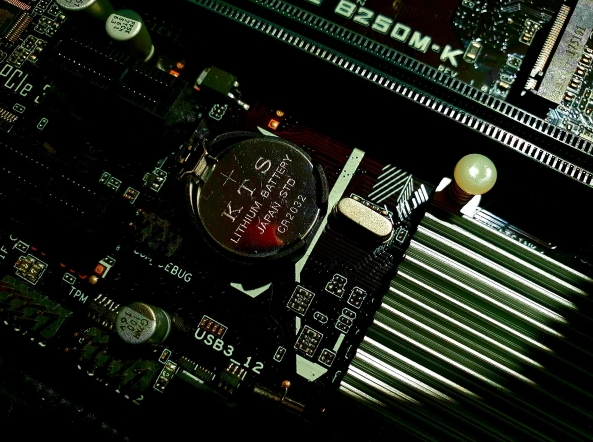
Батарейка BIOS.

Способ номер 1.

Видим на материнской плате батарейку в виде таблетки. Это питание материнской платы BIOS. Чтобы сбросить его, нужно аккуратно извлечь батарейку на 20-30 сек. На блоке питания нажимаем выкл. Далее берём плоскую среднюю отвёртку. Язычок с усиками, который держит батарейку, его отвёрткой отжимаем от батарейки. И она у нас, сама приподнимается, а то и вылетает из углубления. Всё просто.
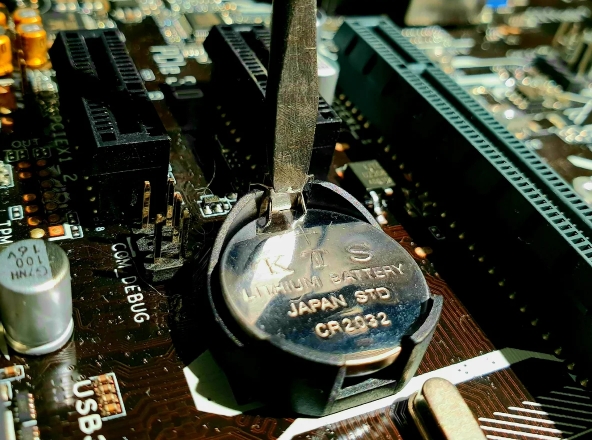
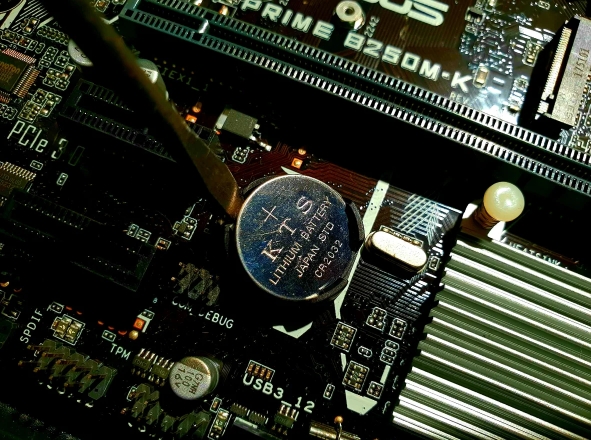
Далее, батарейку берём в руки. Ждём сек 20, 30, после вставляем простым нажатием пальцем на батарейку, до щелчка.
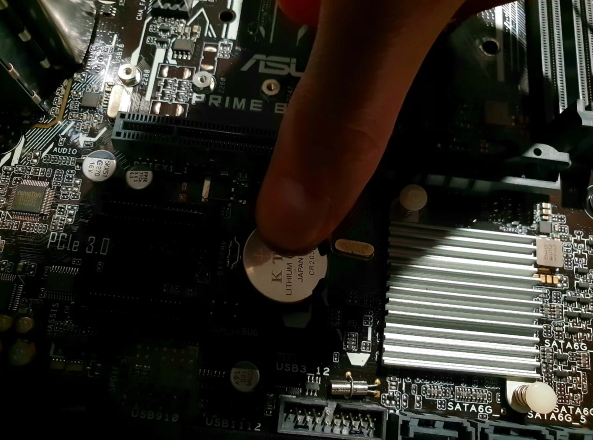
Способ номер 2.

Ищем два или три контакта на материнской плате. Называются они по-разному у меня CLRTC. А могут и по-другому, например- Clear CMOS, Clear RTC, CRTC, CL_CMOS, CL_RTC, JABAT1 или CCMOS.
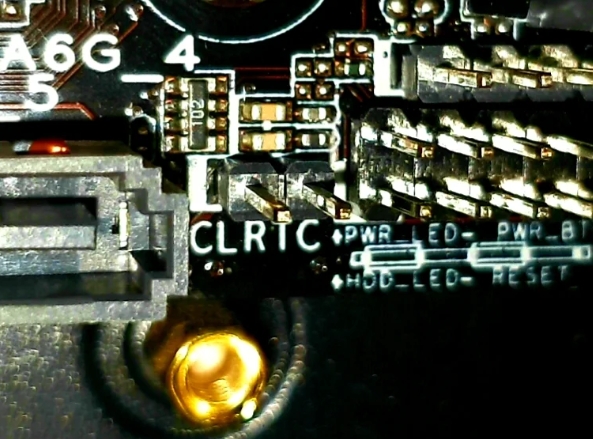
Как правило у дорогих материнских плат, выставлена перемычки на один контакт. И когда нужно сбросить BIOS, мы выключаем компьютер из сети, и эту перемычку вставляем на оба контакта и держим её 5,10 сек. У нас перемычки нету в комплекте, обойдёмся отвёрткой. Так же отключаем ПК от сети, и отвёрткой на 5,10 сек замыкаем два контакта. BIOS сбросили.
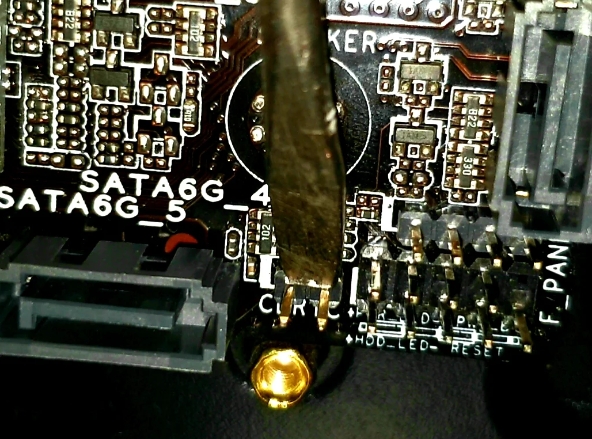
Если честно, первый способ с батарейкой мне привычнее и удобнее. Вот, всё легко и просто, как можно сбросить BIOS по той или иной причине.

5/5 - (1 голос)
Просмотров: 4 091


Место для продажи

Добавить комментарий Отменить ответ

Ваш адрес email не будет опубликован. Обязательные поля помечены *

Свежие записи

  • Авто выключатель для мультиметра
  • Индикатор разряда аккумулятора
  • Схема индикатора заряда аккумулятора на светодиодах
  • Linux mint восстановление системы с помощью LiveCD/USB
  • Схема стабилизатора тока на LM358

Популярные записи

  • Металлоискатель пират своими руками подробная инструкция (67 720)
  • Авторегулировка диаметра филамента (66 014)
  • A4988 и Arduino (18 843)
  • DT9205a — ремонт мультиметра (15 632)
  • ШИМ-регулятор 220 В ( IGBT ) (14 150)
  • Пробник для проверки оптопар (13 620)
  • ШИМ-регулятор на Arduino (12 025)
  • Шим регулятор на NE555 (11 077)
  • Схема стабилизатора тока на LM358 (10 765)
  • Linux mint восстановление системы с помощью LiveCD/USB (10 421)

Разделы

3D (1) Android (1) Arduino (14) CCleaner (1) Controller (1) DT9205a (2) LG (1) Linux (3) LM339 (1) LM358 (1) NE555 (9) NTC 100K (2) Power Bank (2) Server (4) SSD (1) SSL (1) Ubuntu (3) USB (2) VPS (1) Windows (8) АКБ (6) Авто (18) Асинхронный (3) Вирусы (1) Датчик (2) Двигатель (5) Индикатор (2) Металлоискатель (2) Мультиметр (2) Оптопара (1) Пластик (2) Полезное (18) Примочка (1) Разное (18) Реле (1) Сабвуфер (2) Симистор (1) Система (12) Схемы (36) Телевизоры (1) Телефон (1) Термистор (2) Тиристор (1) Тюнинг (5) Электроника (57)

Коментарии

  • Lis к записи ШИМ-регулятор 220 В ( IGBT )
  • Hdns Klos к записи ШИМ-регулятор 220 В ( IGBT )
  • Lis к записи Схема индикатора заряда аккумулятора на светодиодах
  • Lis к записи Индикатор разряда аккумулятора
  • Lis к записи Авто выключатель для мультиметра

Форма подписки

Подпишитесь на блог и получайте новые статьи!


QR код

QR код

Telegram канал

И смех и Грех — Тут весело и Интересно))
Красиво, но не факт… — Поделки на лазерном гравёре.